1.相当于谷歌浏览器分身
2.每个分身配置不一样的代理ip
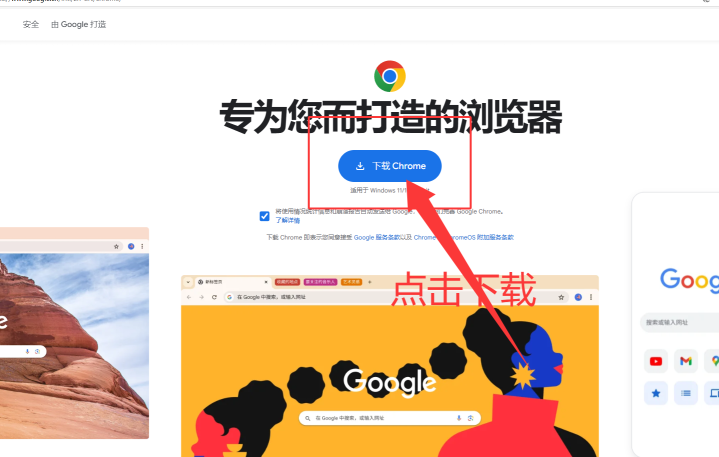
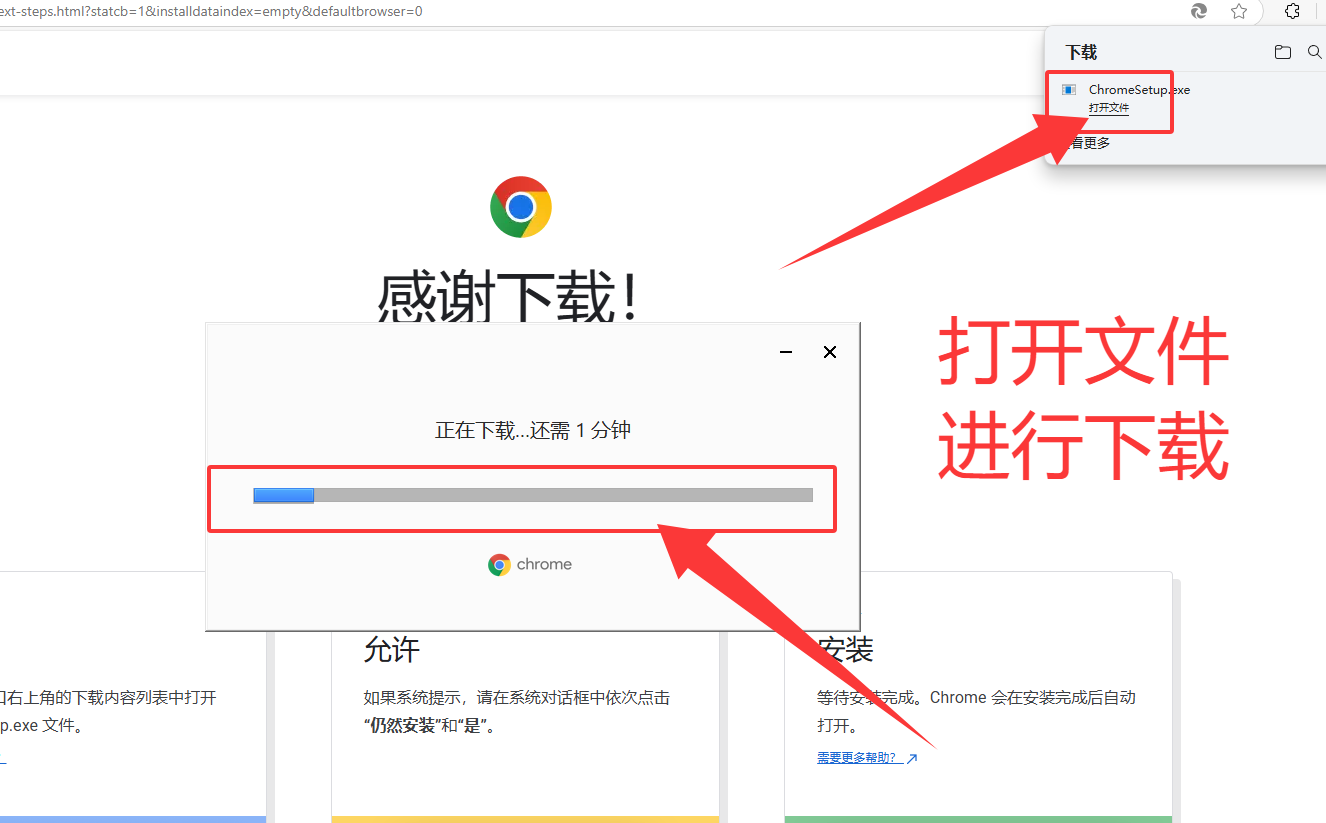
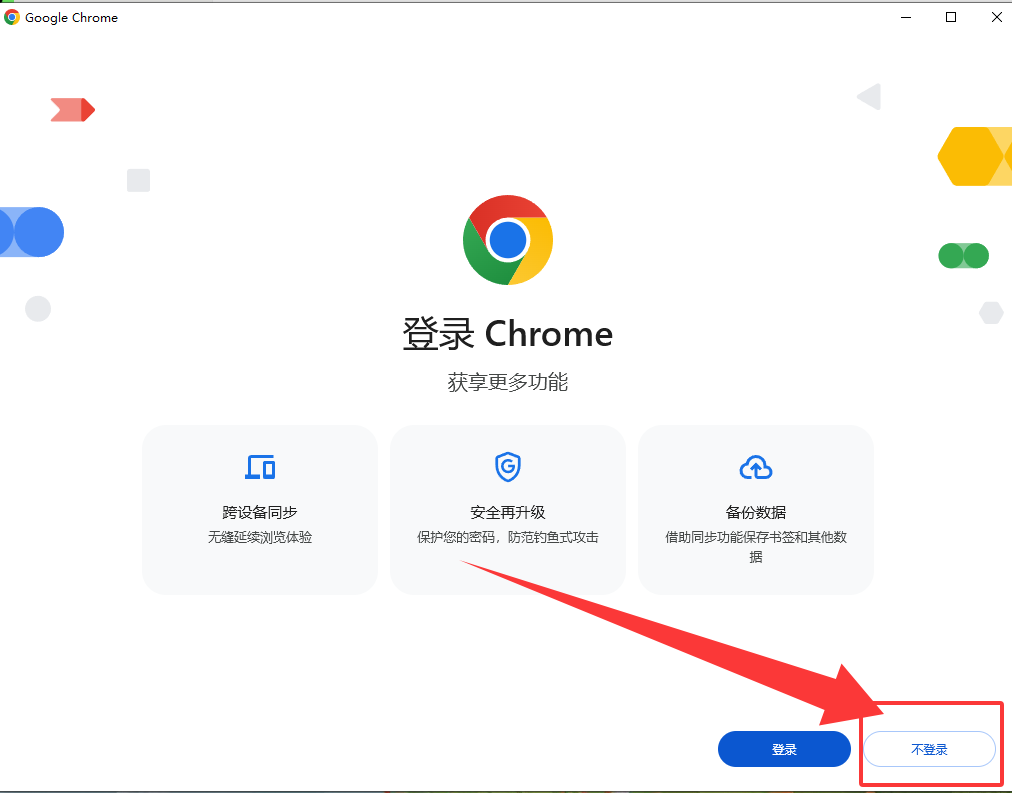
下载谷歌浏览器
https://www.google.cn/intl/zh-CN/chrome/
2.创建分身
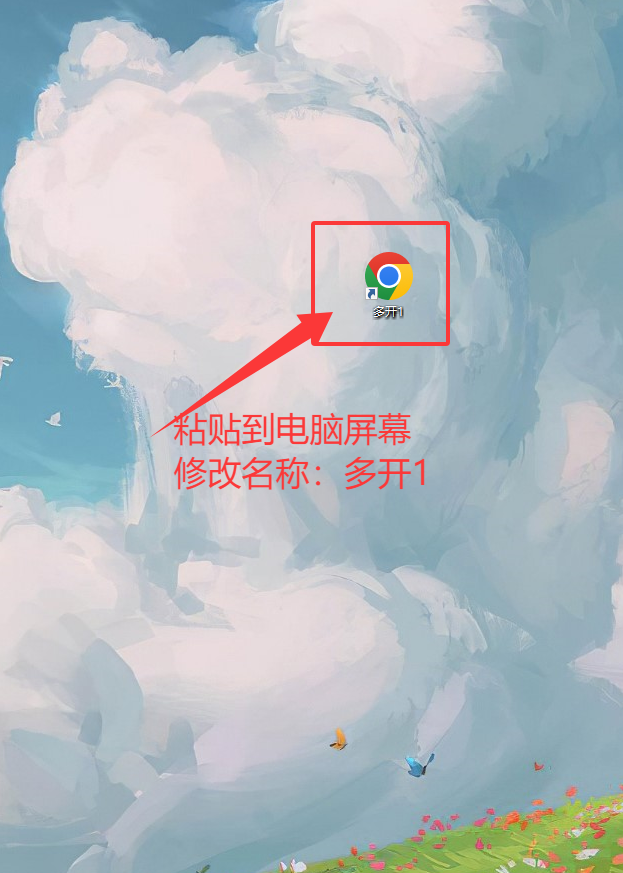
点击屏幕的谷歌图标---右键---复制
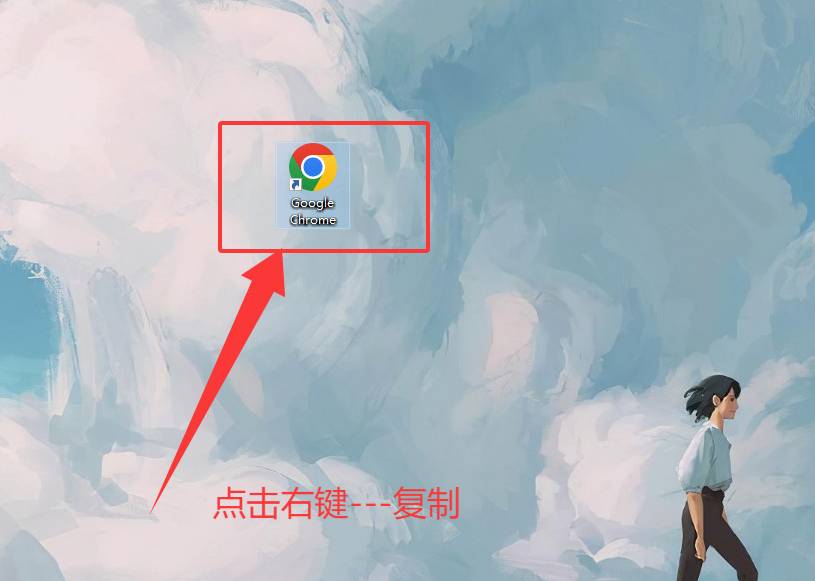
粘贴到电脑屏幕---右键--重命名为 多开1
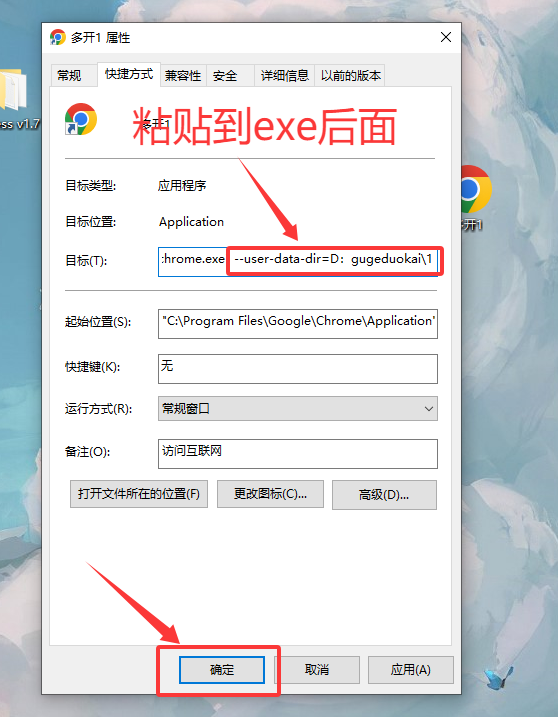
在目标{T}的数值后面输入;--user-data-dir=D:\谷歌浏览器多开\测试00
注意--user-data-dir=D:\谷歌浏览器多开\测试00前面有一个是有空格的

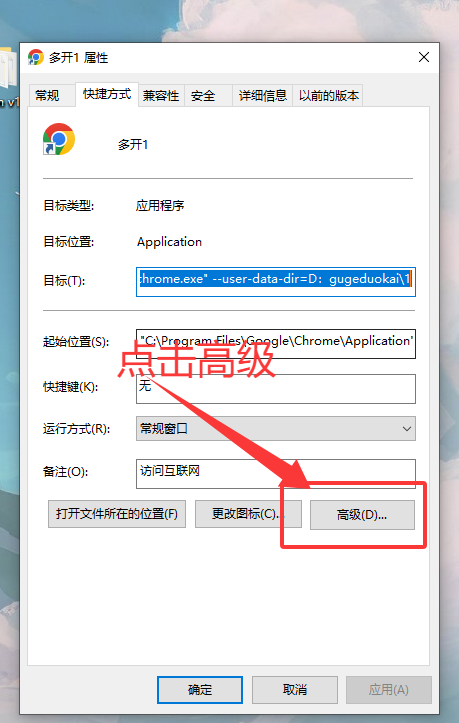
设置-管理员运行
点击多开1--属性---高级
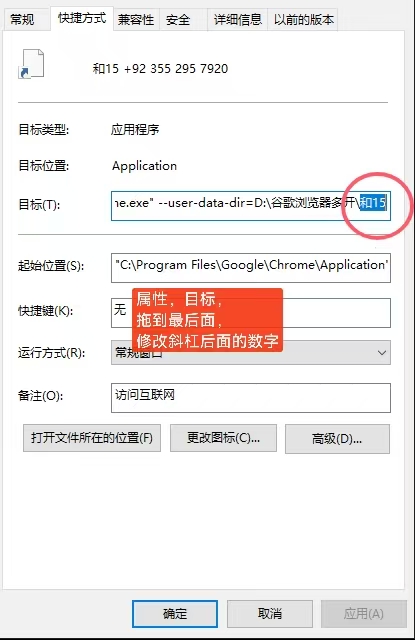
选中多开1的快捷方式,单击右键→属性.目标.修改斜杠最后面的命名【你想怎么命名都可以
】重复多开.每一个都是独立的窗口
导入ip{可以起到ip隔离,不能起到指纹隔离,如果你想指纹也隔离就用指纹浏览器}
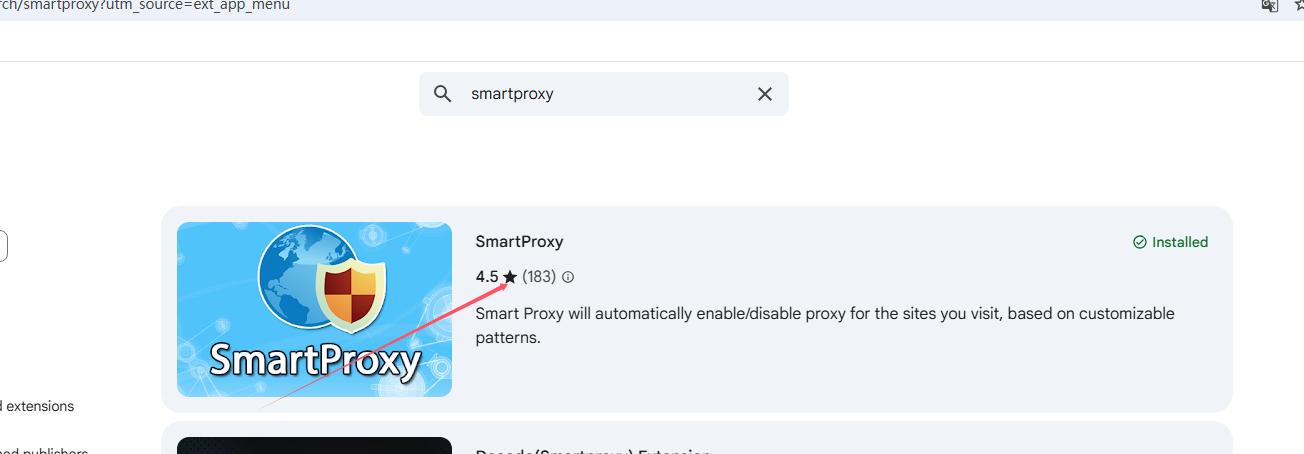
1.扩展程序搜索 : smartproxy 安装
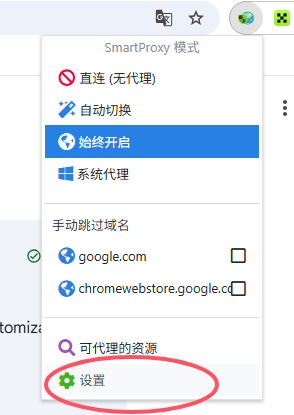
2.安装好插件以后点设置
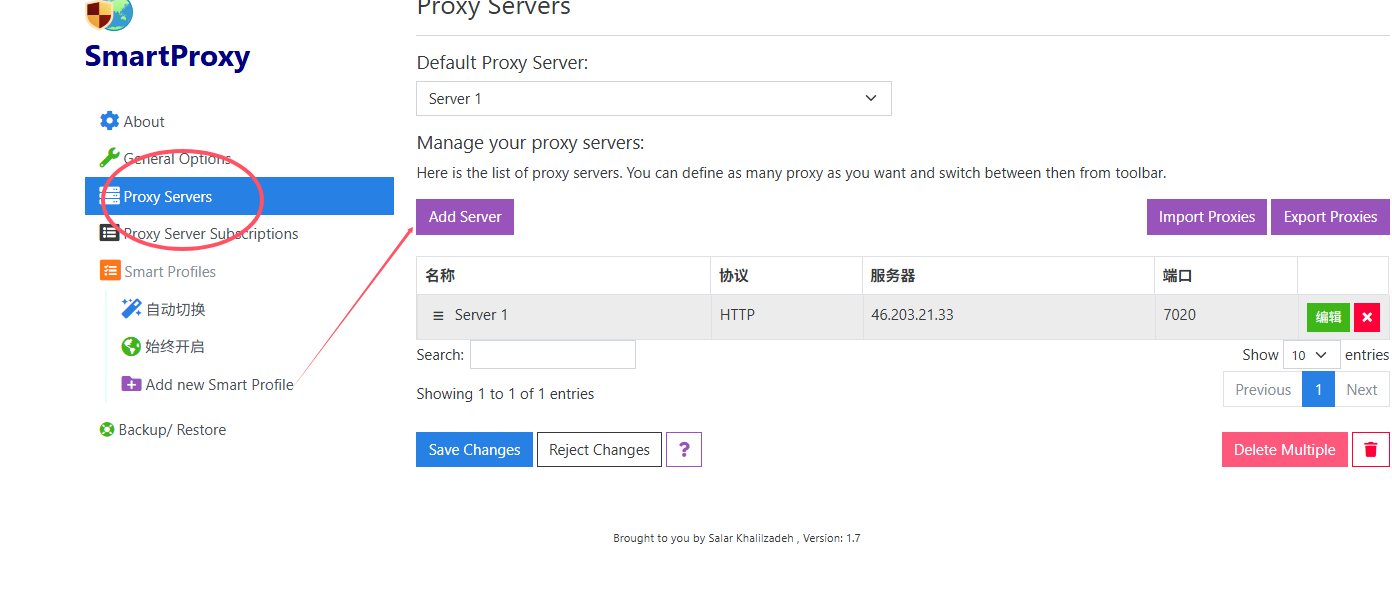
点服务器设置 上传你买到的ip
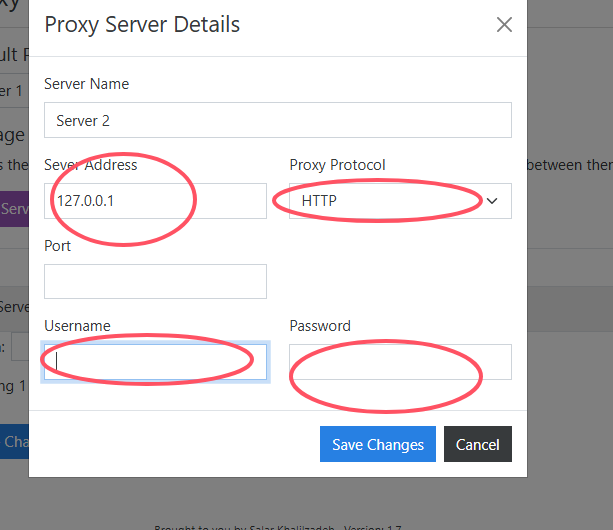
3.依次填入ip配置.端口.账号.密码. 保存
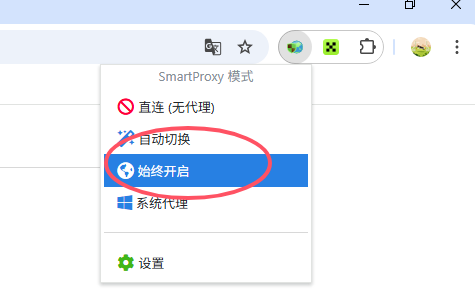
4.然后点插件 这条ip永久开启
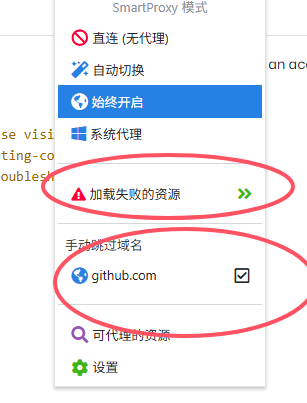
5.如果遇到网页进不去的情况,点一下手动或者加载失败的网站添加上去


网友留言